


はじめに
モデル駆動型アプリのプロンプト列がプレビューで日本環境でも使えるようになっていました。(2025年7月末ごろから?)
他にもモデル駆動型アプリで動作するCopilot(生成AI)の機能が多数プレビュー・GAされていますが、この機能はAI Builder同様にプロンプトで生成される回答の列を作れる。という感じです。
こちらを活用することで、サポートでの回答だったり感情や分類、要約などを自動生成しレコードにそのまま保存ができ、さまざまな用途において活用できます。本記事では概要や実装手順、簡単なサンプルをご紹介していきます。
NOTE・現状プレビュー機能となっておりますので、実運用環境での利用は推奨されません。
・Power Appsのスタンドアロンライセンス(Power Apps Premium、アプリごとのライセンス、従量課金)が必要となります。またAI Buiderのライセンスが必要となります。
概要・公式リンク
Microsoft Dataverse の「プロンプト列」は、生成AIを活用した新しいデータ型で、自然言語による指示を基にデータを動的に生成・補完する機能です。 結果は即座にプロンプト列に保存されアプリやワークフロー、レポートですぐに利用することができます。
主な使用例:
- 顧客対応: 自然言語で入力された問い合わせ内容に基づき適切な回答を生成
- データ入力支援: スマートペーストなどのOCR入力補助と組み合わせて手動入力を簡略化
- データ自動分類:データの内容を分析して自動的にカテゴリ分類など
公式ページリンク

Power Apps と Dataverse でプロンプト列を作成、管理、使用する方法について説明します。
前提・制限事項
前提事項
- Power Appsのスタンドアロンライセンスが必要(Premiumやアプリ単位、従量課金)
- AI Builderライセンスが必要 (プレビューの現時点では無料っぽい)
- 環境の設定でAI プロンプト機能がオンとなっている
機能制限(試した感じの情報も含みます)
- 最大5つまでのプロンプト列を作成可能
- 作成されるのはテキスト列となる(複数行なし)※現時点?
- 最大文字数は4000文字まで ※現時点?
- 複数の場合取得可能なレコード数上限は1000件(フィルター可)
上記現時点?としているものはサンプル作成時に確認した事項ですが、公式に明確に制限としての記載を見つけられなかったものです。
環境設定
利用には環境の設定でAI プロンプト機能がオンになっている必要があります。以前からこの機能は日本環境でも既定でオンになっているはずなのであまり意識せず使える状態となっています。
環境の設定>環境>設定>機能で[AI プロンプト]をオン
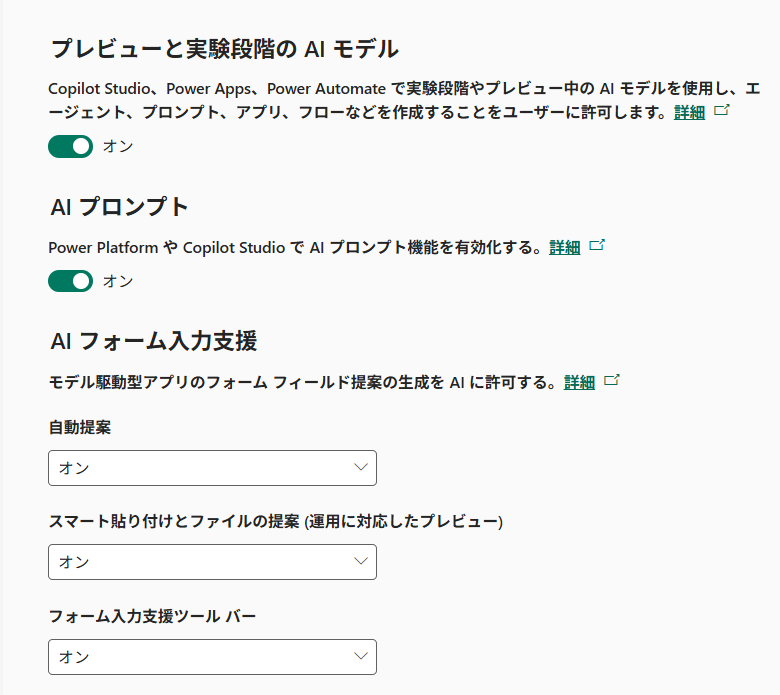
プロンプト列の設定
サンプルのアンケートテーブルで設定の流れを紹介します。
テーブルの設定画面で「新しい列」をクリックし、データの種類のプルダウンで一番下にある「プロンプト列(プレビュー)」を選択します。
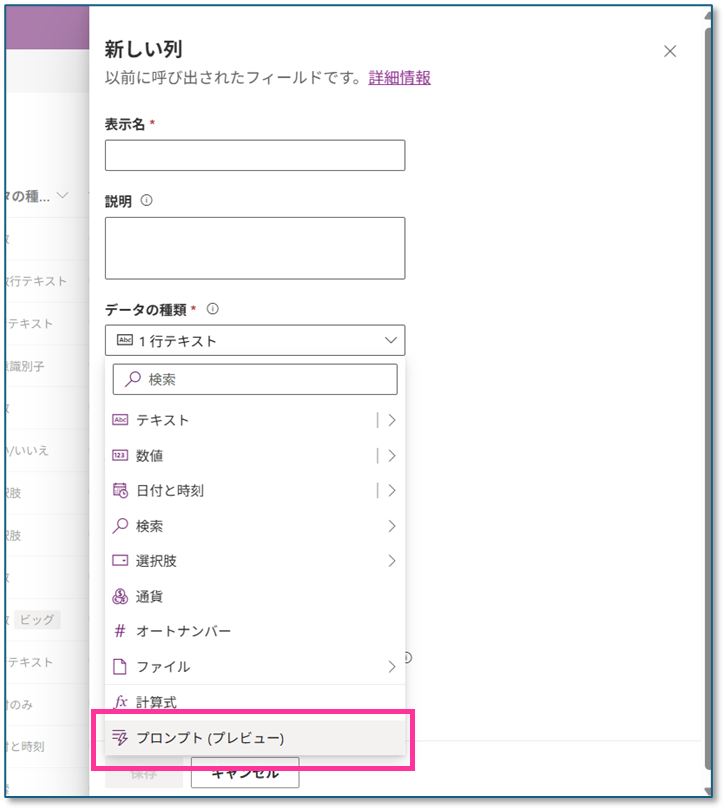
種類はプロンプト列、書式はテキスト?最大文字数は4000文字
その他の設定ですが、プロンプト列を選択すると書式はテキストで固定、最大文字数は4000文字となっています。
保存すると(いまのところ)種類の表示は1行テキストとなっていました。
また、公式にも記載がありますが、「フォーム入力支援を許可する」をオフにするよう指示されています。スマートペーストで自動で入らないようにオフにすることが推奨されているのだと思われます。
保存時には高度なオプションでスキーマ名を英語で設定して保存します。
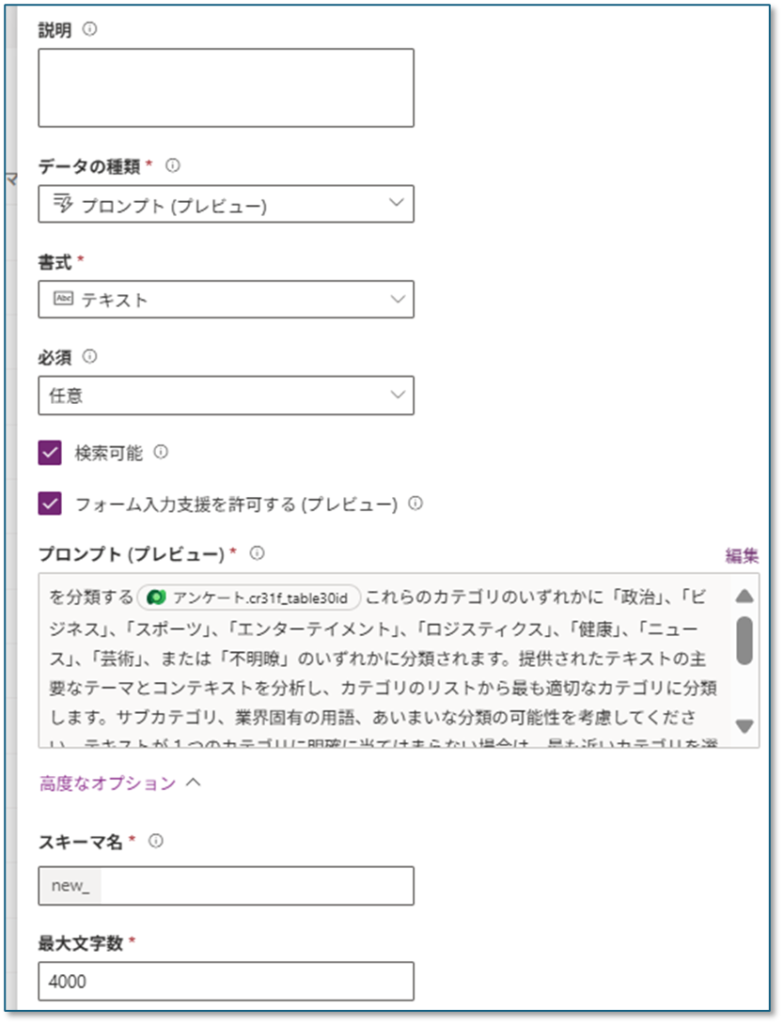
プロンプトの表示
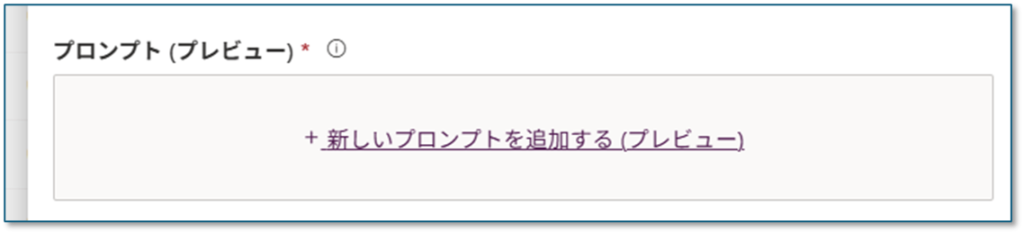
プロンプト(プレビュー)に「新しいプロンプトを追加する(プレビュー)」が表示されるのでクリックします。
プロンプトビルダーが開き、プロンプトの作成ができます。
最初はサンプルのプロンプトが英語で入っています。(カテゴリの分析を行う内容)
内容をクリア、またはサンプルをベースに書き換えてプロンプトを作成します。もちろん日本語対応しています。
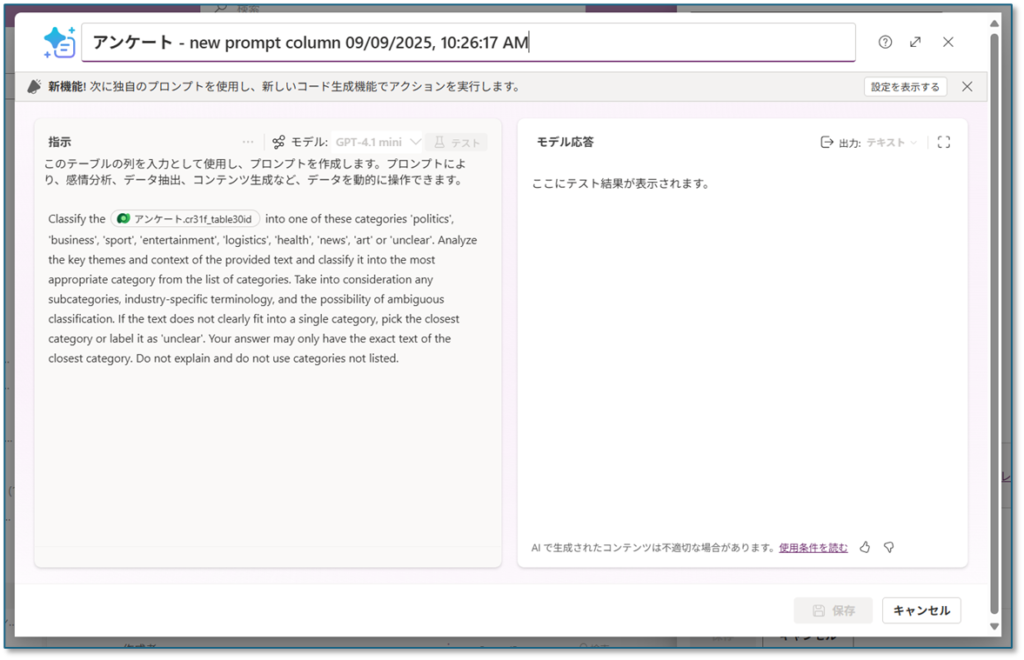
プロンプト ビルダー設定値
プロンプトビルダーでおおむね共通ですが、上部にモデル選択や設定、テスト実施のボタンがあります。
右側にはテストした際の結果が表示されます。
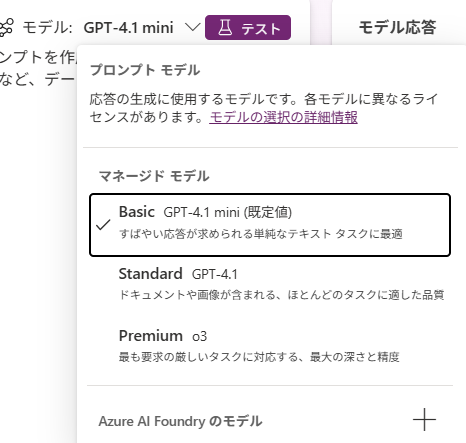
モデル
モデルの調整が可能です。現時点ではGPT-4.1 miniが既定値でGPT-4.1や03、Azure AI Foundryからモデル追加して選択が可能です。そのうちにGPT-5などになるんだろうと思います。
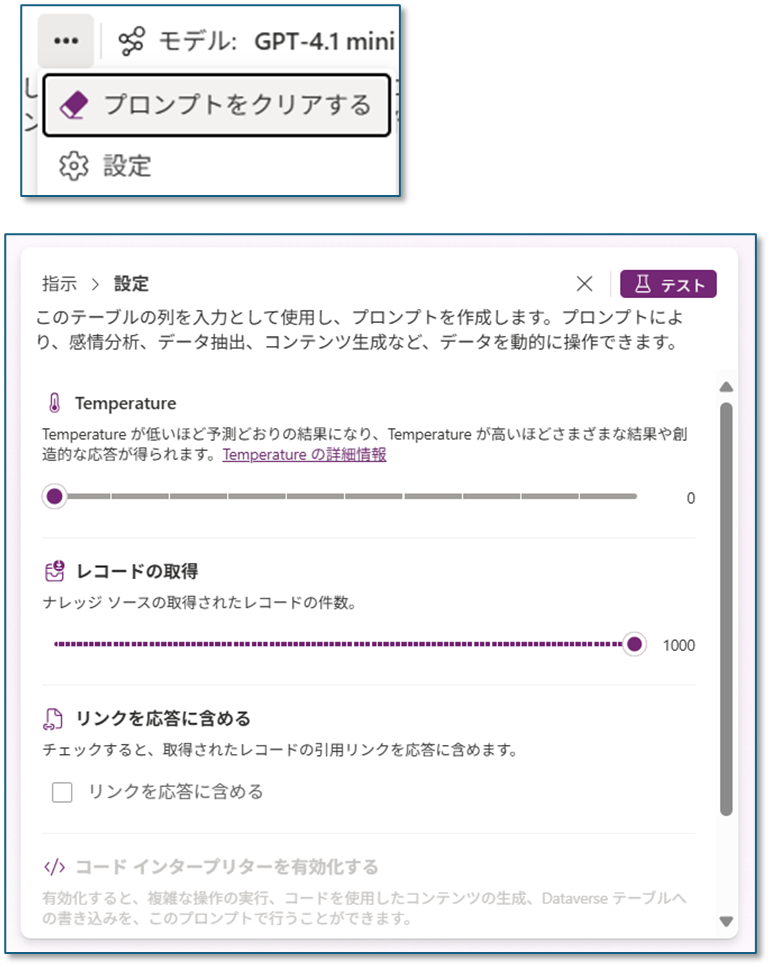
設定:レコード取得件数は最大1000件
…メニューをクリックするとプロンプトのクリアと設定が表示されます。設定ではTemperatureやレコードの取得件数の設定ができます。
レコードの取得件数の最大値は1000でした。該当のレコード情報以外に複数のレコードを取得して分析するプロンプトの場合など設定を行うイメージとなります。
リンクを応答に含めるはプロンプト列ではあまり利用しないイメージです(対応についても未確認)
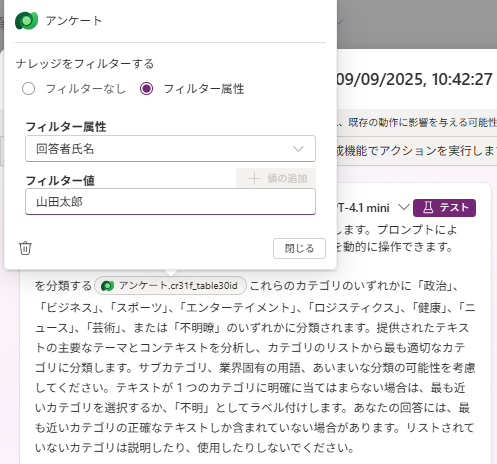
フィルター設定
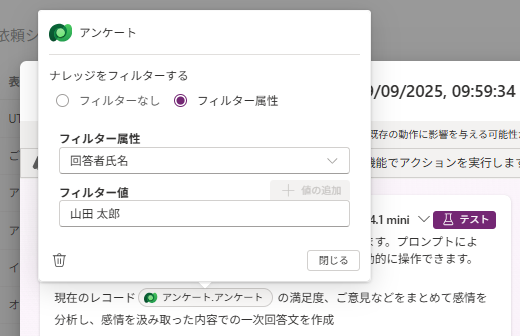
レコードの追加でテーブルのレコード列を追加できます。保存するまでは表示されなかったのですが、いったん保存後はレコード列をクリックするとフィルター設定が表示されます。
→検証時にレコードを一時的に特定したり、複数のレコードを取得する際などに利用するイメージかと思います。
サンプルプロンプト(感情分析・一次回答生成)
サンプルで作成したプロンプトをご紹介します。上記をベースに以下のようにプロンプトを書き換えています。
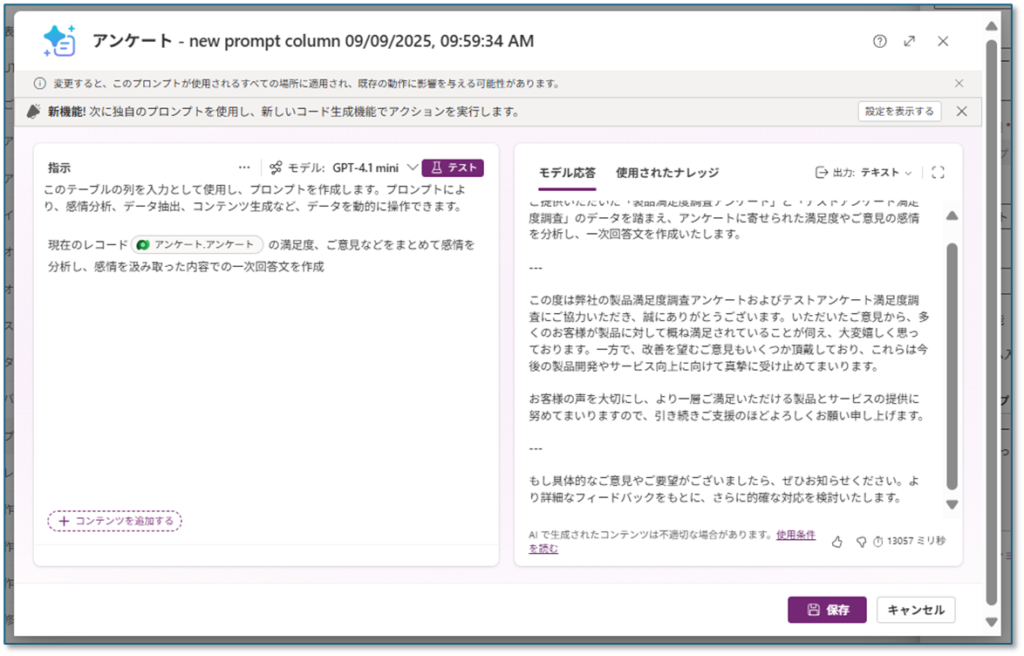
Code現在のレコード の満足度、ご意見などをまとめて感情を分析し、感情を汲み取った内容での一次回答文を作成

テストで動作を確認
テストをクリックすると記載したプロンプトの内容で結果が表示されます。こちらで事前に回答内容を確認することができます。テスト時は特定レコードを指定するためフィルターを設定して実施するのがよいです。
このあたりは公式もご参考ください。
Microsoft Dataverse のプロンプト列 – Power Apps | Microsoft Learn
フィルターしてレコードを特定
そのレコードに対しての結果を確認したい場合は、前途したフィルターでレコードを特定して指定することで確認ができます。(テスト後はフィルター設定を解除する必要あり)
フィルターなしで利用すると上限まで取得した結果に対しての回答となるため想定の結果とならないと思います。
以下のように結果が出てきます。 作成文字数や内容などもっと正確に適切な内容で作成すればより精度や意図した結果が得られると思います。テストを重ねて意図した結果となるように調整しましょう。また、内容が不十分な場合はその旨が回答されたりしますので、同様にプロンプトを調整しましょう。
一次的にフィルターでテスト用レコードに調整している場合はフィルターを解除して保存しましょう。
フォームに追加・公開
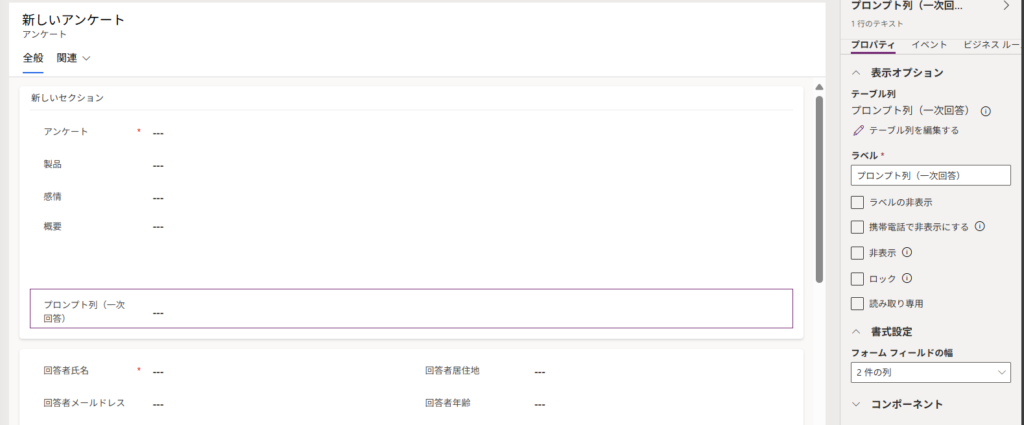
プロンプト列を作成したらフォームに追加します。特にコンポーネントなどの設定は不要です。
位置やサイズなど調整して保存してフォームを公開します。
アプリ上で確認
プロンプト列の作成とフォーム追加ができたらアプリ上で動作を確認しましょう。
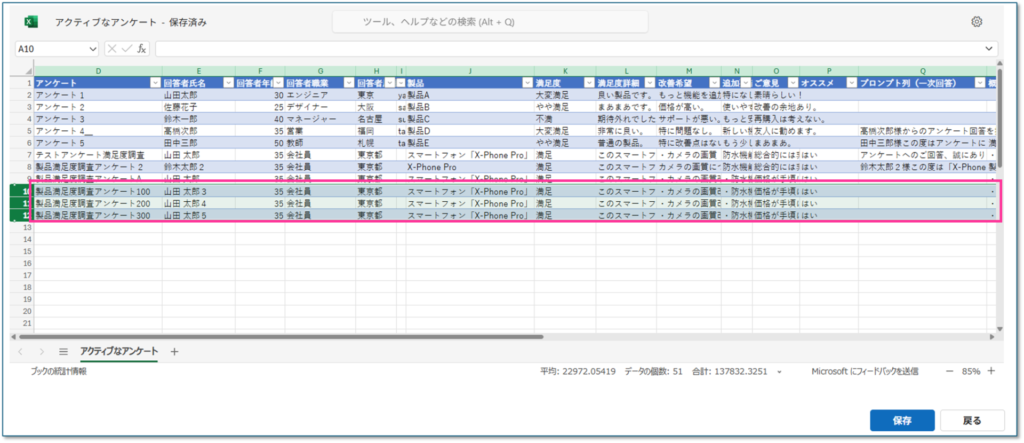
新規作成時と更新時にも動作することを確認しました。またエクセルOnlineなどでの一括追加時にも動作することを確認しました。
レコード作成時およびレコード編集時で動作を確認
公開してすぐはなぜか編集時には動作しなかったのですが、少ししたら既存レコードの編集でも動作しました。
フォームから新規作成または更新
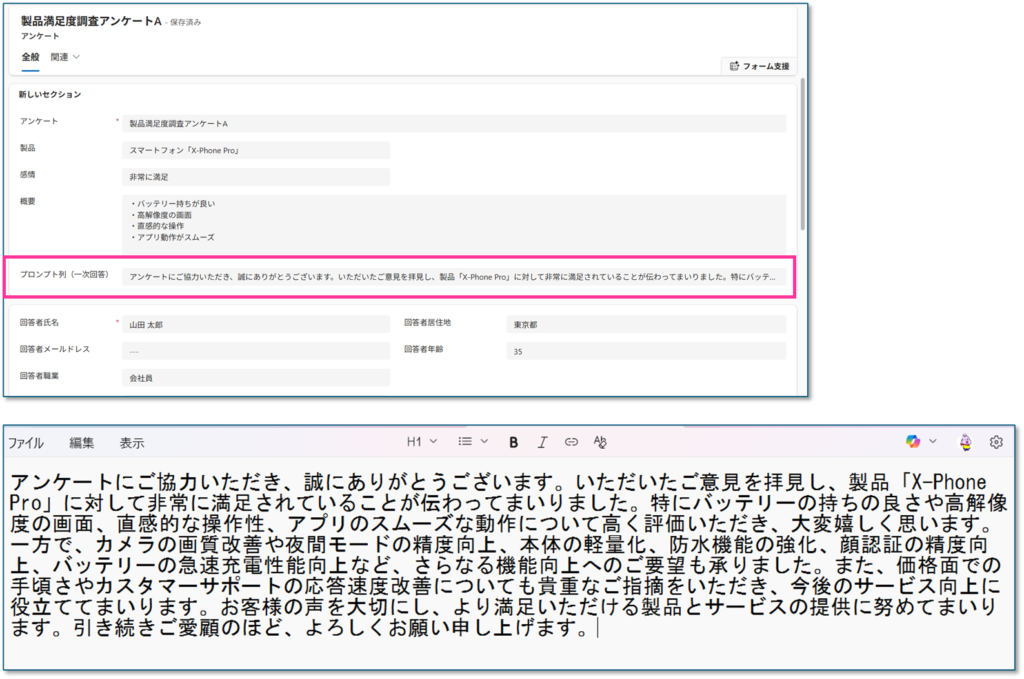
以下フォーム上でアンケートを回答したものです。入力内容はスマートペーストで自動入力しています。
このあたりの情報は以下ご参考ください。
フォームで他の項目を入力し保存をクリック。保存が完了すると自動的にプロンプト列に生成された内容が設定されます。

スマートペースト・ファイルとツールバー モデル駆動型アプリのCopilotご紹介その④
はじめに モデル駆動型アプリやキャンバスアプリに色々なCopilotがいるので、概要や活用イメージなど紹介していくシリーズです。その④では「スマートペースト(Smart Paste)」と「ファイルとツールバー」をご紹介します。フォーム上部にテキストや画像、ファイルをコピペ、またはファイルアッ...
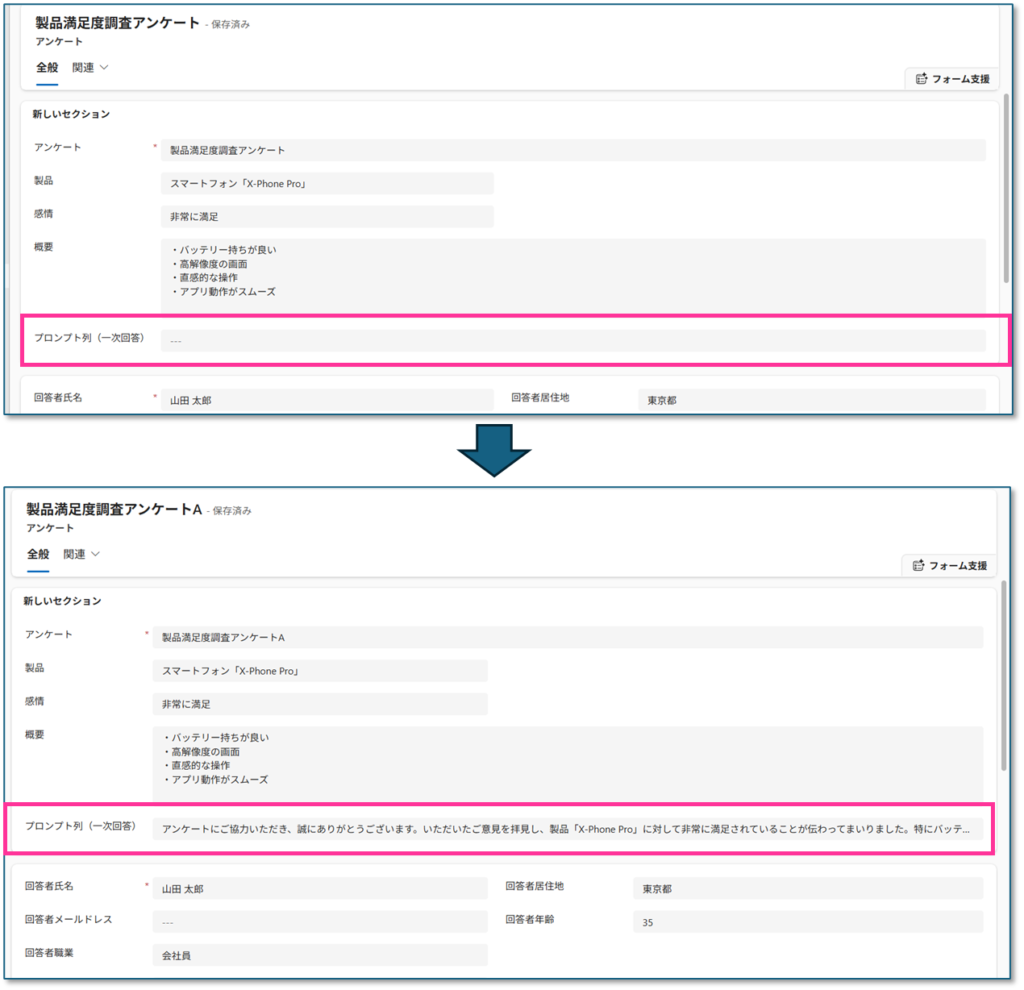
列はテキスト列で一行表示。複数行には対応していない様子(現時点)
設定のセクションでお伝えとおりテキスト列として設定されており、複数行の表示や改行は現状対応していないようでした。将来的に複数行、リッチテキストなどにも対応するのかもしれません(不明確)
現状ではシンプルな一行テキストで回答される内容にしたり、複数行の場合はコピーして加工して利用するなどとなるかと思います。
内容としてはレコードの情報からある程度適切な回答が作成されているかと思います。
いずれにせよ生成AIの回答のため情報の正確性などチェックは必要かと思います。
一括登録時にも動作を確認
以下エクセルOnlineで登録した場合にも保存完了後に登録されていることを確認しました。
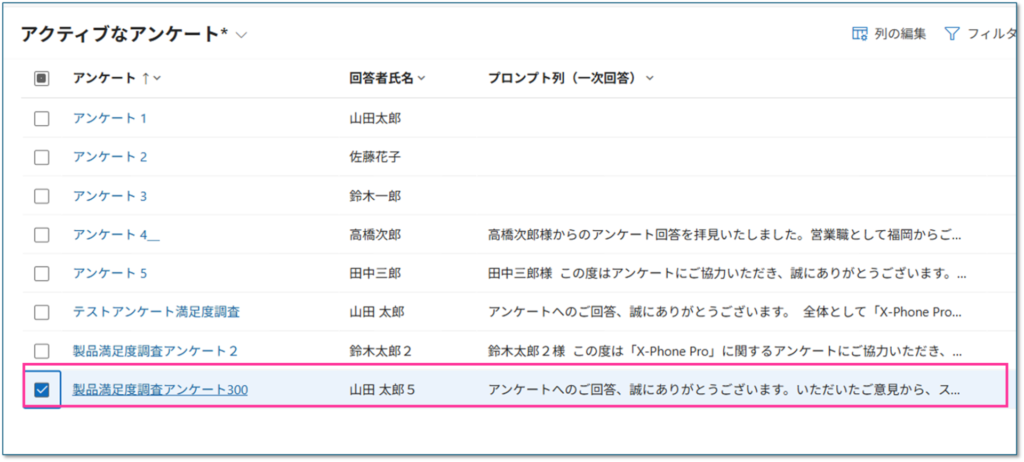
以下はビューにプロンプト列を表示しています。
AI Builderのクレジットはプレビュー現時点では0の様子(テスト環境だからかも?)
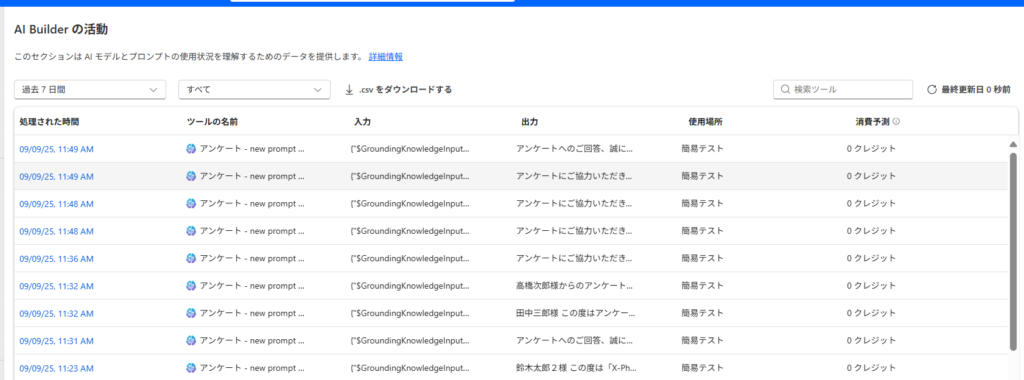
AI Builderの活動画面ですぐに実行内容とクレジットなどが見れました。
使用場所としては「簡易テスト」となっていて、消費予測は0 クレジットとなっていました。
現時点ではプレビューのため無料で利用できるようです。
→自身の検証した環境がテスト環境だったからかもしれません。通常の環境での利用は別途確認必要ですね。
将来的にGAされる段階などでクレジットが必要となるはずです。(公式にAI Builderのクレジットを消費するとあるため)
おわりに
今回はモデル駆動型に追加されたプロンプト列についてご紹介しました。まだプレビュー版のため不明確な部分もありますが、プロンプトビルダーの自動生成内容をレコードに列として設定し、値を保持しておけるという便利な機能です。レコードの内容から自動的に内容を生成してサンプルのような回答例や感情分析しての分類、レコードの要約やデータ分析などいろいろと活用できそうです。
ライセンス的にはAI Buiderの消費クレジットが必要とあるのでそのあたりは予算と絡めての検討かと思いますが、モデル駆動型にはその他にも生成AIを活用した機能が多数ありますので合わせて活用したい機能だと思います。それでは!
関連記事

はじめに 日本最大級のCopilotコミュニティ「なんでもCopilot」さんに登壇させていただきました!タイトルは「Power AppsのCopilot 作るコパに使うコパ」ということで、Power Appsのいたるところに居るCopilotについて、一覧にまとめて一つずつ概要を解説、デモ...

Power AppsのCopilot 機能の一覧・リンク集
はじめに 先日日本最大級のCopilotコミュニティ「なんでもCopilot」にPower AppsのCopilotで登壇させていただきました。その際に色々あるCopilotについてまとめた資料を作成したので、せっかくなので記事にしていこうと思います。 本記事では資料で一覧にまとめた表を掲載...

スマートグリッド(Smart grid) モデル駆動型アプリのCopilotご紹介その①
はじめに モデル駆動型アプリやキャンバスアプリに色々なCopilotがいるので、概要や活用イメージなど紹介していくシリーズです。その①ではスマートグリッドをご紹介します。この記事投稿時点では環境の既定の言語が「英語」でないと表示されない機能ですが、そのうちに日本にも上陸してくるはずです。 NOTE2...

はじめに モデル駆動型アプリやキャンバスアプリに色々なCopilotがいるので、概要や活用イメージなど紹介していくシリーズです。その②では「ビジュアライズデータ(Visualize data)」をご紹介します。表示中のビューに基づき自動でグラフを生成してくれるオススメの機能です! 本来グラフ...

行の概要(Row summary) モデル駆動型アプリのCopilotご紹介その③
はじめに モデル駆動型アプリやキャンバスアプリに色々なCopilotがいるので、概要や活用イメージなど紹介していくシリーズです。その③では「行の概要(Row summary)」をご紹介します。フォーム上部にプロンプトで作成したレコードの概要を生成して表示する機能です。レコードのポイントとなる...
スマートペースト・ファイルとツールバー モデル駆動型アプリのCopilotご紹介その④
はじめに モデル駆動型アプリやキャンバスアプリに色々なCopilotがいるので、概要や活用イメージなど紹介していくシリーズです。その④では「スマートペースト(Smart Paste)」と「ファイルとツールバー」をご紹介します。フォーム上部にテキストや画像、ファイルをコピペ、またはファイルアッ...

はじめに モデル駆動型アプリやキャンバスアプリに色々なCopilotがいるので、概要や活用イメージなど紹介していくシリーズです。その⑤では「データ ワークスペース(Data Workspace)」の概要をご紹介します。 自然言語やエクセル、SharePointリストなどからDataverse...

この記事は役に立ちましたか?
もし参考になりましたら、下記のボタンで教えてください。

コメント